Bij het geven van een presentatie in een Microsoft Teams vergadering kun je al een geruime tijd jezelf voor of naast de presentatie zetten. Ik gebruik deze functie erg vaak. Het is erg fijn voor degene die de presentie aan het volgen zijn dat ze jou en de content goed kunnen zien en groot in … Meer lezen over Nieuw: jezelf verplaatsen en schalen tijdens het presenteren in Microsoft Teams
Nieuw: RSVP een vergadering via Microsoft Teams of als persoon
Het komt me nog weleens voor dat ik online in een Teams meeting zit te wachten voor een vergadering en de andere persoon denkt dat ik op locatie langs kom. Alles is nu weer open toch? Kom je niet hierheen? Of net andersom dat ik op locatie ben en de persoon waar ik mee heb … Meer lezen over Nieuw: RSVP een vergadering via Microsoft Teams of als persoon
Nieuw: Tijd van je collega’s zichtbaar in Microsoft Teams
Hoe handig is het als jij collega's aan de andere kant van de wereld hebt zitten en dat je dus kunt zien hoelaat het daar dan is? Heel handig wat mij betreft! Zo weet je wanneer je het beste je collega kunt contacten en kun je bijvoorbeeld contact laat in de avond vermijden. Wanneer je … Meer lezen over Nieuw: Tijd van je collega’s zichtbaar in Microsoft Teams
Nieuw: Je LinkedIn account koppelen aan Microsoft Teams profiel
Best wel handig. Je bent met iemand aan het chatten en zoekt die persoon daarna nog even op via LinkedIn. Vooral als jouw organisatie heel erg groot of jij met veel externen samen werkt via een chat. Je LinkedIn gegevens komen dan bij het Tabblad in de Teams chat gezet. (alleen bij 1:1 chats) Maar … Meer lezen over Nieuw: Je LinkedIn account koppelen aan Microsoft Teams profiel
Nieuw: extra organisatator instellen in een Microsoft Teams vergadering
Vanaf deze maand gaat het mogelijk worden om een extra organisator in te stellen voor je Microsoft Teams vergadering. Waarom zou je dat willen? Een tweede of misschien wel derde persoon kan dan ook de vergaderopties aanpassen voor of tijdens de vergadering. Je leest hier wat je kunt doen met vergaderopties. In een notendop is … Meer lezen over Nieuw: extra organisatator instellen in een Microsoft Teams vergadering
De Viva Connections feed gebruiken op je Intranet pagina
De feed zorgt ervoor dat communicatie over de gehele organisatie bijeen komt op een plek waar content makkelijk kan worden bekeken. Content dat zichtbaar in de feed is Yammer communicatie, video nieuw berichten in SharePoint of nieuwsberichten vanaf SharePoint. Deze maand zal de feed verder uitgebreid worden met: Voorgestelde taken Dit zijn taken of acties … Meer lezen over De Viva Connections feed gebruiken op je Intranet pagina

Nieuw: pin je eigen video in een Microsoft Teams vergadering
In mijn vorige blog heb je gelezen dat er een mogelijkheid is jezelf niet meer te zien in een Microsoft Teams vergadering. Andere zien jou nog wel maar jij hoeft niet meer perse naar jezelf te kijken terwijl je camera toch aan staat. Nu is het ook mogelijk om jezelf juist groter te zetten. Wanner … Meer lezen over Nieuw: pin je eigen video in een Microsoft Teams vergadering
Nieuw: een poll met open antwoord toevoegen in een vergadering
Tijdens een vergadering even een poll sturen om zo input te krijgen. Handig. Nu is het mogelijk om een poll te maken waar de deelnemers van de vergadering zelf het antwoord kunnen geven. Hoe kun je dit instellen? Je gaat naar de vergadering waar jij de poll wilt gebruiken. Je kunt dit doen door twee … Meer lezen over Nieuw: een poll met open antwoord toevoegen in een vergadering
Nieuw: Compacte weergave van een chat in Microsoft Teams
Het is mogelijk om de weergave van je chatberichten in je chats aan te passen. Standaard staat de comfy weergave aan en heb je wat meer ruimte tussen je chatberichten. Je kunt er voor kiezen om meer chat te zien en minder ruimte in je weergave. Je kiest dan de compact weergave. Je gaat naar … Meer lezen over Nieuw: Compacte weergave van een chat in Microsoft Teams
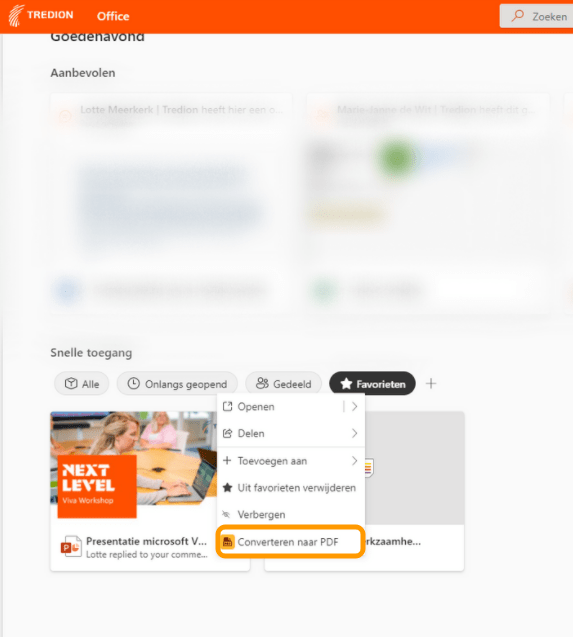
Nieuw | Bestand vanuit Office.com converteren naar pdf
Je werkt in je browser en je wilt van een bestandje een PDF je maken. Een handige nieuwe functie die bij de opties bij is gekomen wanneer je achter het bestandje op de drie puntjes klikt is "converteren naar PDF". Het pdf bestandje wordt direct opgeslagen in je OneDrive.
 Femke Cornelissen