
Ik hoor vaak: “PowerPoint en Copilot, dat werkt echt niet!” Nou, hier ben ik om je te vertellen dat het wél werkt – als je je sjablonen goed aanpast en de juiste prompts toepast. Laten we erin duiken!
De kracht van bedrijfssjablonen
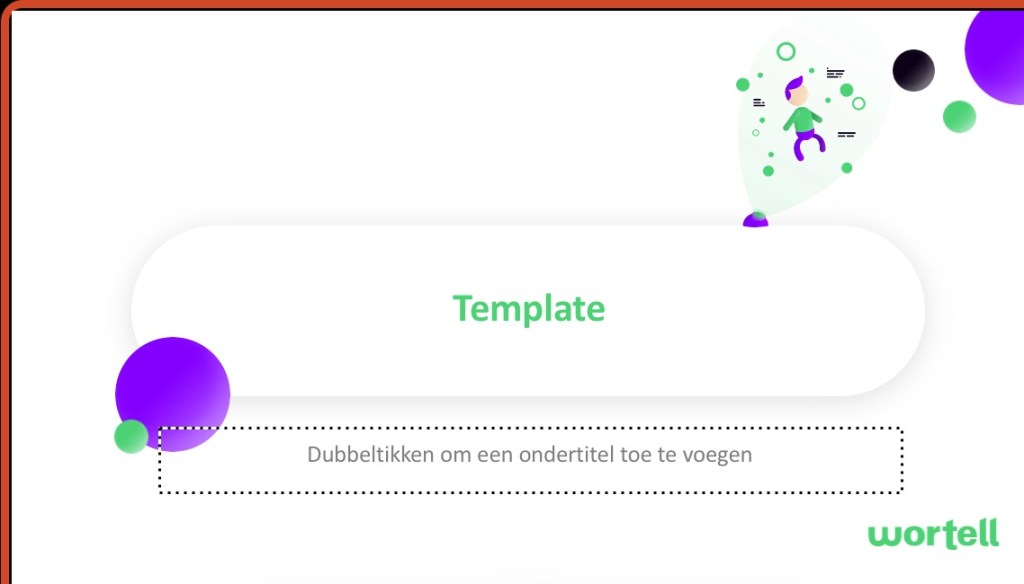
Copilot werkt prima met standaard Microsoft sjablonen, maar het echte magische resultaat krijg je met je eigen bedrijfssjablonen. Hier is hoe je dat doet:
- Begin met je merksjabloon
Elke PowerPoint-presentatie of sjabloonbestand met je bedrijfsmerk kun je als basis gebruiken. Maak een nieuwe presentatie of sla een kopie op van een bestaande. Zodra je de Copilot chat opent, kun je prompts gebruiken om nieuwe dia’s toe te voegen. Copilot past het thema van je bedrijf toe op alle nieuwe dia’s. - Stel een organisatieassetbibliotheek in
Een OAL is een centrale plek waar je PowerPoint sjablonen opslaat en onderhoudt. Dit maakt het super simpel voor iedereen in je team om toegang te krijgen tot de juiste sjablonen.
Minimale sjabloonvereisten
Om ervoor te zorgen dat je sjablonen werken met Copilot, heb je minimaal nodig:
- Titeldia: titel tijdelijke aanduiding
- Titeldia met afbeelding: titel en afbeelding tijdelijke aanduiding
- Inhoudsdia: titel en inhoud tijdelijke aanduiding
- Inhoudsdia met twee secties: titel en twee inhouds tijdelijke aanduidingen
Optimaliseer voor betere resultaten
Je sjablonen optimaliseren kan net dat beetje extra magie toevoegen:
- Titeldia’s: bijvoorbeeld een titeldia met tekst en afbeelding, of een titeldia met een subtitel en afbeelding.
- Inhoudsdia’s: bijvoorbeeld een inhoudsdia met titel en inhoud, een inhoudsdia met een afbeelding, of een inhoudsdia met een tabel.
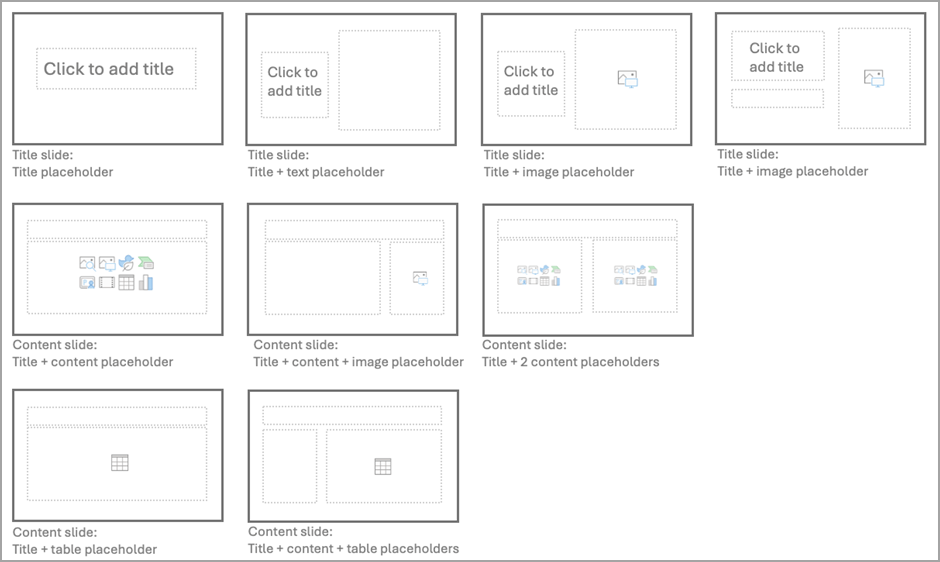
Deze variaties zorgen ervoor dat Copilot meer keuze heeft bij het genereren van dia’s, wat leidt tot meer visuele variatie en consistentie.
Simpel gezegd…
De template moet zo eenvoudig mogelijk zijn en goed gestructureerd, zodat Copilot begrijpt waar afbeeldingen en teksten moeten komen. Hierdoor worden foto’s en teksten niet door elkaar gegooid, maar volgt Copilot netjes de instructies van je sjabloon. Dit is wat je nodig hebt om Copilot optimaal te laten werken.
Prima basis
Met een goede basis-sjabloon en Copilot kan ik vaak zo’n 80% van mijn presentaties snel en efficiënt maken. Die zien er dan al prima uit. Voor de overige 20% wil ik soms wat extra’s doen, zoals meer design toevoegen of het meer naar mijn smaak maken. Maar met die 80% ben ik al een heel eind.
Tip: Impress your clients
Als je een presentatie geeft bij een klant of organisatie, maak van tevoren een sjabloon met hun logo en kleuren. Ze zullen versteld staan van wat je met Copilot kunt doen in hun eigen huisstijl.
Bekende problemen
Te veel decoratieve elementen kunnen overlappen met inhoud of toegankelijkheidsproblemen veroorzaken. Zorg ervoor dat tijdelijke aanduidingen geen belangrijke sjabloonelementen overlappen, zoals logo’s, kopteksten of voetteksten.
Conclusie
Door je PowerPoint-sjablonen slim aan te passen en te optimaliseren, haal je het maximale uit Copilot. Je krijgt presentaties die niet alleen mooi zijn, maar ook perfect passen bij je bedrijfsstijl en boodschap. Probeer de tips en richtlijnen uit en ontdek hoe PowerPoint en Copilot echt kunnen samenwerken!
Liefs Femke
 Femke Cornelissen